الحاسب الآلي · الصف الثالث الإعدادي · الترم الأول
لغة Visual Basic.NET وبيئة التطوير المتكاملة IDE
التعريف ببيئة التطوير المتكاملة Visual Studio ومكوناتها الأساسية: نافذة النموذج Form، صندوق الأدوات Toolbox، نافذة الخصائص Properties، ومستكشف الحلول Solution Explorer.
آخر تحديث: · كيف نراجع المحتوى
معلومات الدرس
- المادة: الحاسب الآلي — حل المشكلات وبرمجة VB.NET
- الترم: الأول
- الفصل: الفصل الثاني: مقدمة لغة الفيجوال بيزيك دوت نت — الموضوع: الرابع
المحتوى الرئيسي
ما هي بيئة التطوير المتكاملة IDE؟
بيئة التطوير المتكاملة (IDE - Integrated Development Environment) هي برنامج شامل يوفر للمبرمج، داخل واجهة واحدة، كل الأدوات التي يحتاجها لكتابة الكود وتطوير البرامج، مثل:
- محرر نصوص برمجي (Code Editor) ذكي، يساعد على كتابة الكود بسهولة (بألوان مختلفة للكلمات المحجوزة، واقتراحات تلقائية أثناء الكتابة).
- مُصرِّف/مترجم (Compiler) لتحويل الكود المصدري إلى صورة قابلة للتنفيذ.
- أدوات تصحيح الأخطاء (Debugger) لتتبع تنفيذ البرنامج خطوة بخطوة واكتشاف الأخطاء.
- أدوات لتصميم واجهات المستخدم الرسومية بالسحب والإفلات.
بدلًا من استخدام برنامج منفصل لكل مهمة من هذه المهام، تجمعها بيئة التطوير المتكاملة كلها في مكان واحد، مما يسهّل ويسرّع عملية البرمجة.
بيئة Visual Studio
Visual Studio هي بيئة التطوير المتكاملة التي طوّرتها شركة مايكروسوفت لتُستخدم مع لغات .NET، ومنها Visual Basic.NET؛ فهي البيئة التي يتم من خلالها فعليًّا كتابة الكود، وتصميم واجهات المستخدم، وتشغيل واختبار برامج VB.NET.
أهم مكونات بيئة Visual Studio
عند إنشاء مشروع تطبيق نماذج Windows (Windows Forms Application) جديد بلغة VB.NET، تظهر عدة نوافذ رئيسية تُشكِّل معًا مساحة العمل:
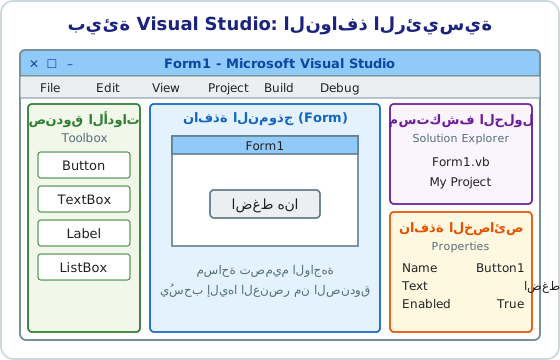
1. نافذة النموذج (Form Window)
تمثل مساحة التصميم المرئي، وهي النافذة الفارغة التي ستصبح واجهة البرنامج كما سيراها المستخدم النهائي عند تشغيله. عليها يقوم المبرمج بوضع عناصر التحكم (الأزرار، صناديق النص، التسميات…) في المكان الذي يريده بالضبط باستخدام السحب والإفلات.
2. صندوق الأدوات (Toolbox)
نافذة جانبية تحتوي على قائمة بكل عناصر التحكم (Controls) الجاهزة التي يمكن إضافتها إلى النموذج، مثل:
Button(زر) — لتنفيذ إجراء معين عند النقر عليه.TextBox(صندوق نص) — لإدخال أو عرض نص.Label(تسمية) — لعرض نص ثابت غير قابل للتعديل من المستخدم.
يقوم المبرمج بسحب العنصر المطلوب من صندوق الأدوات وإفلاته مباشرة على نافذة النموذج.
3. نافذة الخصائص (Properties Window)
تعرض قائمة بكل خصائص العنصر المحدد حاليًّا (سواء كان النموذج نفسه أو أحد عناصر التحكم عليه)، مثل: Text (النص الظاهر)، Name (الاسم البرمجي للعنصر)، BackColor (لون الخلفية)، Size (الحجم)، Font (الخط). يمكن للمبرمج تعديل هذه الخصائص مباشرة من هذه النافذة دون الحاجة لكتابة أي كود، وسينعكس التعديل فورًا على شكل العنصر في نافذة النموذج.
4. مستكشف الحلول (Solution Explorer)
نافذة تعرض الهيكل الشجري لكل ملفات ومكونات المشروع (النماذج، الوحدات، الموارد، المراجع…)، وتتيح للمبرمج التنقل بسهولة بين ملفات المشروع المختلفة، خصوصًا عند العمل على مشروع يحتوي على أكثر من نموذج (Form) أو ملف كود.
5. نافذة الكود (Code Window)
تظهر عند الضغط المزدوج على أي عنصر تحكم في نافذة النموذج (كزر مثلًا)، وتحتوي على الكود البرمجي الذي يُحدد ماذا يحدث فعليًّا عند وقوع حدث معين على ذلك العنصر (مثل: ماذا يحدث عند الضغط على الزر).
مثال: خطوات مبسّطة لإنشاء أول تطبيق نماذج بسيط
- فتح Visual Studio، وإنشاء مشروع جديد من نوع Windows Forms Application.
- سحب عنصر
Buttonمن صندوق الأدوات (Toolbox) وإفلاته على نافذة النموذج (Form). - تحديد الزر، ثم تغيير خاصية
Textالخاصة به من نافذة الخصائص (Properties) لتصبح “اضغط هنا”. - الضغط المزدوج على الزر لفتح نافذة الكود، وكتابة الكود الذي يُنفَّذ عند النقر عليه، مثل:
Private Sub Button1_Click(sender As Object, e As EventArgs) Handles Button1.Click
    MsgBox("مرحبًا بك!")
End Sub- تشغيل المشروع (Run) لمشاهدة النافذة تعمل فعليًّا، بحيث تظهر رسالة “مرحبًا بك!” عند الضغط على الزر.
يوضح هذا المثال كيف تتكامل مكونات بيئة Visual Studio الأربعة (النموذج، صندوق الأدوات، الخصائص، ونافذة الكود) معًا لبناء برنامج كامل بواجهة رسومية تفاعلية.
النقاط الرئيسية
- بيئة التطوير المتكاملة (IDE) تجمع كل أدوات البرمجة (كتابة الكود، الترجمة، تصحيح الأخطاء، تصميم الواجهات) في برنامج واحد.
- Visual Studio هي بيئة التطوير المتكاملة الخاصة بلغات .NET، ومنها Visual Basic.NET.
- نافذة النموذج (Form) هي مساحة التصميم المرئي لواجهة البرنامج.
- صندوق الأدوات (Toolbox) يحتوي على عناصر التحكم الجاهزة (أزرار، صناديق نص…) لسحبها إلى النموذج.
- نافذة الخصائص (Properties) تتيح تعديل خصائص العنصر المحدد دون كتابة كود.
- مستكشف الحلول (Solution Explorer) يعرض الهيكل الشجري لملفات المشروع بالكامل.
أسئلة للمراجعة
- عرّف بيئة التطوير المتكاملة (IDE) بأسلوبك الخاص.
- ما اسم بيئة التطوير المتكاملة التي تُستخدم لكتابة برامج VB.NET؟
- أين يضع المبرمج عناصر التحكم مثل الأزرار وصناديق النص عند تصميم واجهة برنامج؟
- أي نافذة تُستخدم لتغيير النص الظاهر على زر دون كتابة أي كود؟ وما اسم الخاصية المستخدمة لذلك عادةً؟
- ما وظيفة مستكشف الحلول (Solution Explorer)؟
- رتّب الخطوات التالية بالترتيب الصحيح لإنشاء زر يعرض رسالة عند الضغط عليه: (أ) كتابة كود الحدث Click (ب) سحب Button من Toolbox (ج) إنشاء مشروع Windows Forms جديد (د) تشغيل المشروع واختباره.
الأهداف العامة
- أن يعرّف الطالب بيئة التطوير المتكاملة IDE.
- أن يتعرف الطالب على بيئة Visual Studio كبيئة تطوير خاصة بلغة VB.NET.
- أن يعدّد الطالب المكونات الأساسية لبيئة Visual Studio ووظيفة كل منها.
- أن يوضّح الطالب خطوات إنشاء مشروع VB.NET جديد بسيط داخل البيئة.