الحاسب الآلي · الصف الثالث الإعدادي · الترم الأول
نافذة الكود Code Window وبنية الكود في VB.NET
كيفية فتح نافذة الكود في Visual Studio، والبنية العامة لكود VB.NET من الفئة (Class) إلى الإجراءات (Sub)، والتعليقات.
آخر تحديث: · كيف نراجع المحتوى
معلومات الدرس
- المادة: الحاسب الآلي — حل المشكلات وبرمجة VB.NET
- الترم: الأول
- الفصل: الفصل الرابع: نافذة الكود (Code Window) — الموضوع: الأول
المحتوى الرئيسي
مفهوم نافذة الكود Code Window
نافذة الكود (Code Window) هي النافذة التي يكتب فيها المبرمج الأوامر البرمجية (الكود) التي تحدد سلوك النموذج وأدوات التحكم الموجودة عليه أثناء تشغيل البرنامج، وتقابلها نافذة التصميم (Design View) التي يُبنى فيها الشكل المرئي للواجهة بالسحب والإفلات دون كتابة كود.
طرق فتح نافذة الكود
هناك أكثر من طريقة للانتقال من نافذة التصميم إلى نافذة الكود في Visual Studio:
- النقر المزدوج على أي أداة تحكم في نافذة التصميم (مثل زر أو نموذج)؛ ينقل هذا مباشرة إلى نافذة الكود، وينشئ تلقائيًّا معالج الحدث الافتراضي لتلك الأداة (غالبًا Click).
- من قائمة View في الأعلى، ثم اختيار Code.
- بالنقر بزر الفأرة الأيمن على سطح التصميم واختيار View Code.
- من نافذة Solution Explorer، بالنقر بزر الفأرة الأيمن على اسم النموذج (مثل Form1.vb) واختيار View Code.
للعودة من نافذة الكود إلى نافذة التصميم، تُستخدَم نفس الأزرار بالترتيب العكسي، أو زر View Designer.
البنية العامة لكود VB.NET
يبدأ كود كل نموذج بتعريف فئة (Class) تحمل اسم النموذج، وتُغلَق في نهاية الملف بعبارة End Class. وبين هذين السطرين تُكتَب كل الإجراءات (Procedures) الخاصة بهذا النموذج:
Public Class Form1

    ' الكود الخاص بالنموذج يُكتب هنا

End Class
الإجراءات Sub
أغلب الكود المكتوب في VB.NET يوضَع داخل إجراءات (Sub Procedures)، وهي كتل من الأوامر البرمجية تبدأ بكلمة Sub وتنتهي بعبارة End Sub. من أشهر أنواعها معالجات الأحداث (Event Handlers) التي تُنشَأ تلقائيًّا عند النقر المزدوج على أداة تحكم:
Private Sub Button1_Click(sender As Object, e As EventArgs) Handles Button1.Click
    ' الأوامر التي تُنفَّذ عند الضغط على الزر
    MsgBox("مرحبًا بك")
End Sub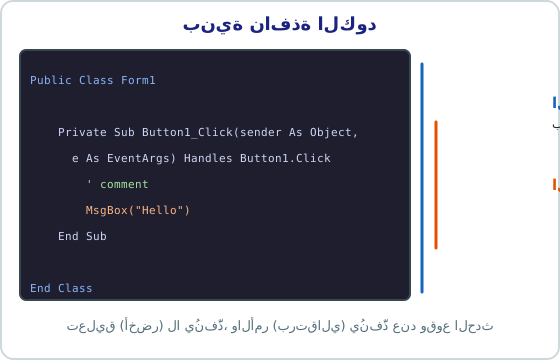
التعليقات في الكود
التعليق (Comment) هو نص توضيحي يكتبه المبرمج داخل الكود لشرح ما يفعله سطر أو مجموعة أسطر، ولا ينفَّذه الحاسوب إطلاقًا. في VB.NET يبدأ التعليق بعلامة الفاصلة العليا الواحدة (')، ويمتد حتى نهاية السطر:
' هذا السطر يضبط عنوان النموذج
Form1.Text = "برنامج تجريبي"
المساعد الذكي IntelliSense
أثناء الكتابة داخل نافذة الكود، تعرض بيئة Visual Studio تلقائيًّا قوائم منسدلة تقترح أسماء الكائنات والخصائص والتوابع المتاحة أثناء الكتابة، وهي ميزة تُسمى IntelliSense، وتساعد المبرمج على تجنّب الأخطاء الإملائية وتسريع كتابة الكود.
النقاط الرئيسية
- نافذة الكود هي المكان الذي يُكتَب فيه الكود البرمجي المرتبط بالنموذج وأدوات التحكم.
- يمكن فتح نافذة الكود بالنقر المزدوج على أداة تحكم، أو من قائمة View، أو من Solution Explorer.
- يبدأ كود كل نموذج بـ Public Class وينتهي بـ End Class، وبينهما تُكتَب الإجراءات.
- الإجراء Sub يبدأ بكلمة Sub وينتهي بـ End Sub، ومنه معالجات الأحداث.
- التعليقات تبدأ بعلامة الفاصلة العليا الواحدة (’) ولا تُنفَّذ من الحاسوب، بل تُستخدَم للتوضيح فقط.
أسئلة للمراجعة
- اذكر طريقتين مختلفتين لفتح نافذة الكود انطلاقًا من نافذة التصميم.
- بأي كلمة يبدأ تعريف فئة النموذج في VB.NET؟ وبأي عبارة يُغلَق؟
- ما الفرق بين نافذة التصميم Design View ونافذة الكود Code View؟
- اكتب تعليقًا (Comment) صحيحًا يوضح أن السطر التالي يقوم بمسح محتوى TextBox1.
- ما فائدة ميزة IntelliSense أثناء كتابة الكود في Visual Studio؟
الأهداف العامة
- أن يتعرف الطالب على نافذة الكود Code Window وطرق فتحها في Visual Studio.
- أن يوضح الطالب البنية العامة لكود VB.NET (الفئة، الإجراءات).
- أن يميّز الطالب بين نافذة التصميم Design View ونافذة الكود Code View.
- أن يكتب الطالب تعليقات توضيحية داخل الكود.